|
|
| .: Impressum :. | |
 |
||
 | Authoring |  |
Jetzt sollten wir doppelt so viele Dateien wie vor dem Schnitt, in unserem Ausgangsordner haben.
Hatten wir zwei Dateien, so sind im Ausgangsordner vier, hatten wir drei, so sind es sechs, hatten wir vier, so sind es nun acht.
Hinzugekommen sind *.idd Dateien, die wir erst einmal löschen, da wir diese nicht mehr brauchen:
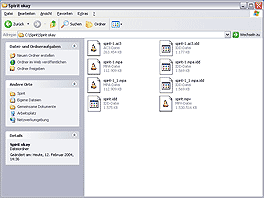
(Auf das Bild klicken für Originalgröße)
Nachdem wir die Dateien gelöscht haben, öffnen wir nacheinander die verbleibenden *.mpa Dateien mit entsprechenden Viewern (ich empfehle, alle diese Dateitypen mit VLC zu verknüpfen):
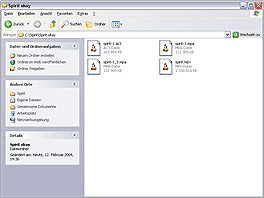
(Auf das Bild klicken für Originalgröße)
Die deutschsprachigen *.mpa Datei nenne ich um in "[Name]-de.mpa", die englischsprachige in "[Name]-en.mpa":
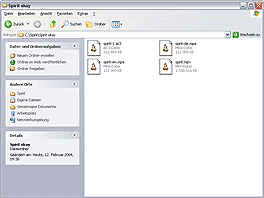
(Auf das Bild klicken für Originalgröße)
Jetzt lege ich mir einen Ordner "[Name] DVD" an, in welchem ich zwei weitere leere Ordner mit den Namen "AUDIO_TS" und "VIDEO_TS" anlege. Bitte darauf achten, dass diese beiden Ordner "GROSS" geschrieben werden müssen:
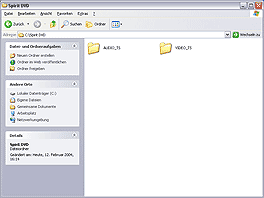
(Auf das Bild klicken für Originalgröße)
Nun starten damit IfoEdit
Nach dem Start von IfoEdit klicken wir auf "DVD Author":
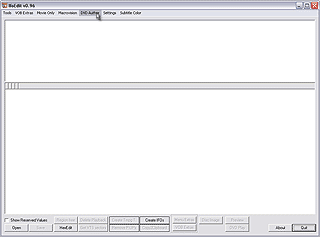
(Auf das Bild klicken für Originalgröße)
Nun wählen wir "Author new DVD" aus:
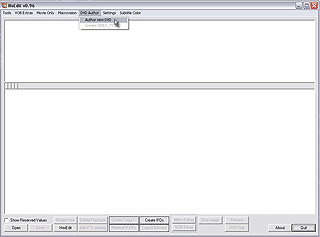
(Auf das Bild klicken für Originalgröße)
Im erscheinenden Dialogfeld klicke ich auf den "." Button hinter dem Video Feld:
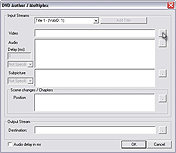
(Auf das Bild klicken für Originalgröße)
Nun wechsele ich in den Ordner, in dem meine geschnittenen Dateien liegen und wechsele die Einstellung unter "Dateityp" von "MPEG Files (*.m2v)" in "All Files (*.*):
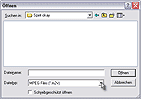
(Auf das Bild klicken für Originalgröße)
Aus der nun erscheinenden Auswahl mit unseren geschnittenen Files, wähle ich den *.mpv File aus:
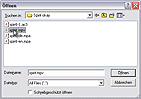
(Auf das Bild klicken für Originalgröße)
Jetzt klicke ich auf "Öffnen" um den Video File unserer DVD hinzuzufügen:
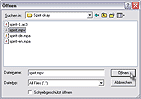
(Auf das Bild klicken für Originalgröße)
Nun klicke ich auf den "." Button hinter dem Audio Feld:
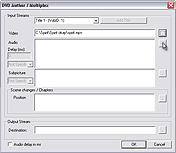
(Auf das Bild klicken für Originalgröße)
Aus der nun erscheinend Auswahl wähle ich den ersten Audio File (sofern vorhanden, wähle ich immer den *.ac3 File als erstes) aus:
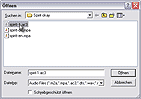
(Auf das Bild klicken für Originalgröße)
Jetzt klicke ich auf "Öffnen" um den Audio File unserer DVD hinzuzufügen:
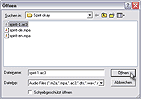
(Auf das Bild klicken für Originalgröße)
Nun erscheint der Audio File in der Liste.
Da wir aber noch zwei weitere Audio Files haben (die beiden *.mpa Dateien) wiederhole ich die letzten drei Schritte, dem entsprechend, zweimal, um auch die beiden *.mpa Files der Liste hinzuzufügen.
Die Reihenfolge, in der die Audio Files geladen werden, entspricht der Reihenfolge, in der man sie später am DVD-Player umschalten kann.
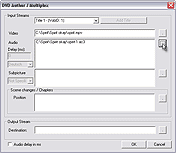
(Auf das Bild klicken für Originalgröße)
Ich habe mir angewöhnt, zuerst die deutschsprachige AC3 Datei, dann die englischsprachige MPA Datei (sofern vorhanden) und dann die deutschsprachige MPA Datei (als kleine Zugabe, da ja genug Platz auf der DVD ist - theoretisch kann man auch auf diese Datei verzichten, da der Ton ja auch als "höherwertiger" AC3 Ton vorliegt):
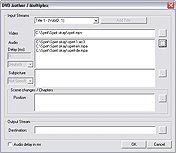
(Auf das Bild klicken für Originalgröße)
Nun klicke ich der Reihe nach alle Audiodateien an uns stelle ggf. die Sprache entsprechen um:
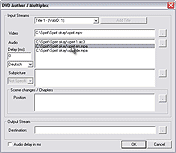
(Auf das Bild klicken für Originalgröße)
Da unser zweiter Audio File ja Englisch und nicht Deutsch ist, stelle ich das Auswahlfeld für diesen auf "English":
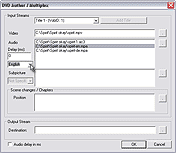
(Auf das Bild klicken für Originalgröße)
Nun klicke ich auf den "." Button hinter dem Scene changes / Chapters Feld:
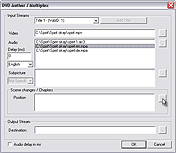
(Auf das Bild klicken für Originalgröße)
...und wähle aus dem Ordner "C:\Programme\t2d" die Datei "CellTimes.txt" aus:
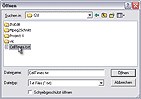
(Auf das Bild klicken für Originalgröße)
Jetzt klicke ich auf "Öffnen" um die Szenensprungdatei "CellTimes.txt" zu laden.
Die Kapitelsprünge in dieser Datei sind so angelegt, dass jeweils alle 5 Minuten eine neue Szene definiert ist,
sprich: Man kann später in der DVD in 5-Minuten-Schritten vor- und zurückspringen.
Die CellTimes.txt ist dabei für Filme bis zu drei Stunden Länge geeignet.
Wer seine Kapitelsprünge aber lieber von Hand setzen möchte, der kann die fertig geschnittene *.mpv Datei in einem entsprechenden Viewer öffnen und die entsprechenden Zeitmarken in meinen Celltimes Generator eintragen.
Wenn er das getan hat, braucht er nur noch auf "Erstellen" klicken und das Speichern der CellTimes.txt bestätigen.
Logischerweise muß nun die selbst erstellte CellTimes.txt in IfoEdit geladen werden:
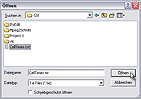
(Auf das Bild klicken für Originalgröße)
Jetzt klicke ich noch auf den "." Button hinter dem Destination Feld:
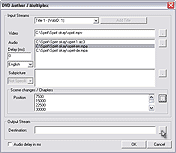
(Auf das Bild klicken für Originalgröße)
...und wähle den zuvor angelegten VIDEO_TS Ordner als Ziel aus:
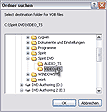
(Auf das Bild klicken für Originalgröße)
Jetzt klicke ich auf den "OK" Button, um die Auswahl zu bestätigen:
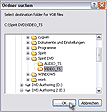
(Auf das Bild klicken für Originalgröße)
Jetzt kann das eigentliche Authoring beginnen, was wir durch drücken auf den "OK"-Button starten:
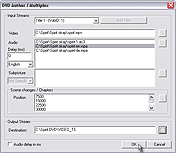
(Auf das Bild klicken für Originalgröße)
IfoEdit beginnt jetzt damit, die DVD zu authoren:
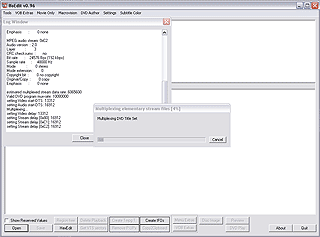
(Auf das Bild klicken für Originalgröße)
Sobald IfoEdit fertig ist, schließen wir das Log-Fenster in dem wir auf den "Close" Button drücken:
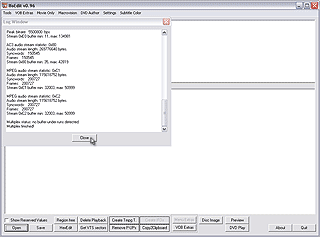
(Auf das Bild klicken für Originalgröße)
Im oberen Feld finden wir nun zwei Dateien, VIDEO_TS.IFO und VTS_01_0.IFO.
Wir bewegen nun den Mauszeiger zunächst auf die VIDEO_TS.IFO und klicken diese einmal an:
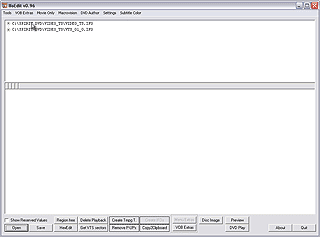
(Auf das Bild klicken für Originalgröße)
Sobald wir diese Datei mit der Maus markiert haben, erscheint in der unteren Hälfte eine Liste mit dem "Inhalt" dieser Datei:
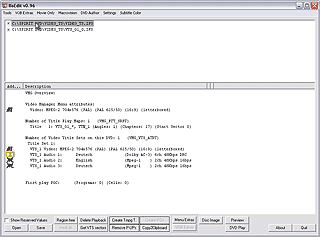
(Auf das Bild klicken für Originalgröße)
In dieser Liste klicken wir die erste Audio Spur einmal doppelt an und erhalten ein neues Fenster mit Einstellungen zu dieser Audio Spur:
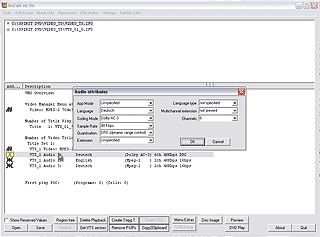
(Auf das Bild klicken für Originalgröße)
Dort stellen wir "Language type" von "not specified" in "present" um:
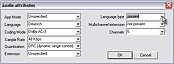
(Auf das Bild klicken für Originalgröße)
Um bestätigen das ganze mit einem Klick auf den "OK" Button.
Diese drei Schritte (Audio Datei Doppelklicken, "Language type" auf "present" stellen und anschließend "OK" klicken) wiederholen wir für alle Audio Spuren:
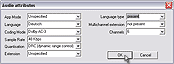
(Auf das Bild klicken für Originalgröße)
Nachdem wir bei allen Audio Spuren den "Language type" auf "present" gesetzt haben, klicken wir auf den "Save" Button:
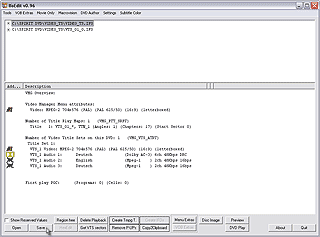
(Auf das Bild klicken für Originalgröße)
Im nun erscheinenden Dialog, klicken wir auf den "Speichern" Button:
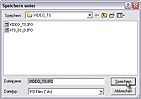
(Auf das Bild klicken für Originalgröße)
...und auf die Frage: "Do you want to save it as .BUP, aswell?" antworten wir mit einem Klick auf "Ja":

(Auf das Bild klicken für Originalgröße)
Nun bewegen nun den Mauszeiger auf die VTS_01_0.IFO und klicken diese einmal an:
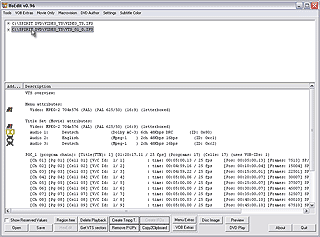
(Auf das Bild klicken für Originalgröße)
Sobald wir diese Datei mit der Maus markiert haben, erscheint in der unteren Hälfte eine Liste mit dem "Inhalt" dieser Datei.
Auch hier verfahren wir, wie schon mit der VIDEO_TS.IFO und öffnen der Reihe nach die Einstellungen für alle Audio Spuren und ändern "Language type" von "not specified" in "present" um:
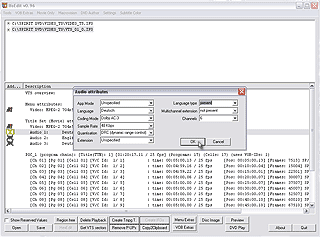
(Auf das Bild klicken für Originalgröße)
Nachdem wir auch hier bei allen Audio Spuren den "Language type" auf "present" gesetzt haben, klicken wir auf den "Save" Button:
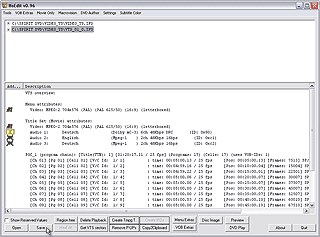
(Auf das Bild klicken für Originalgröße)
Im nun erscheinenden Dialog, klicken wir wieder auf den "Speichern" Button:
(Auf das Bild klicken für Originalgröße)
...und auf die Frage: "Do you want to save it as .BUP, aswell?" antworten wir erneut mit einem Klick auf "Ja":

(Auf das Bild klicken für Originalgröße)
Jetzt schließen wir IfoEdit durch einen Klick auf den "Quit" Button:
(Auf das Bild klicken für Originalgröße)
Anschließend öffnen wir IfoEdit direkt wieder und klicken auf den "Open" Button:
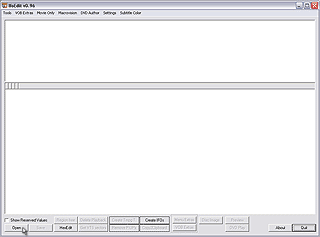
(Auf das Bild klicken für Originalgröße)
Im erscheinenden Dialog wählen wir die VIDEO_TS.IFO an und klicken danach auf den "Öffnen" Button:
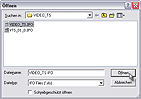
(Auf das Bild klicken für Originalgröße)
Die Datei und Ihr "Inhalt" werden wieder in IfoEdit angezeigt.
Wir klicken nun erneut auf den "Open"-Button:
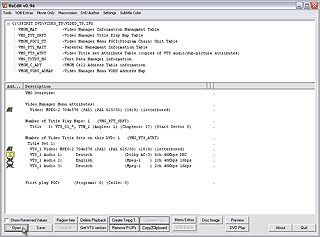
(Auf das Bild klicken für Originalgröße)
Im erscheinenden Dialog wählen wir die VTS_01_0.IFO an und klicken danach auf den "Öffnen" Button:
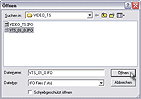
(Auf das Bild klicken für Originalgröße)
Jetzt klicken wir in der oberen Hälfte auf das kleine Quadrat mit dem "Minus" vor dem Eintrag VTS_01_0.IFO und direkt danach auf das kleine Quadrat mit dem "Minus" vor dem Eintrag VIDEO_TS.IFO:
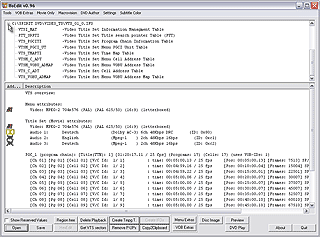
(Auf das Bild klicken für Originalgröße)
Als nächstes klicken wir auf den Button "Get VTS sectors":
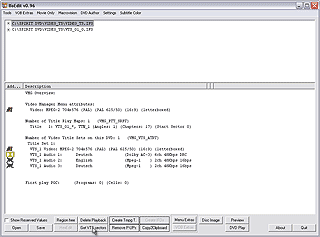
(Auf das Bild klicken für Originalgröße)
Die Frage "Do you want to process ALL IFO files?" beantworten wir mit einem Klick auf "Ja":
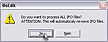
(Auf das Bild klicken für Originalgröße)
Jetzt folgen idR. drei Meldungen (alle ähnlich wie die abgebildete), die wir einfach alle mit einem Klick auf "OK" bestätigen:
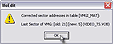
(Auf das Bild klicken für Originalgröße)
Jetzt sind in der oberen Hälfte die Dateien VIDEO_TS.IFO und VTS_01_0.IFO doppelt vorhanden.
Wir klicken die zweite VIDEO_TS.IFO an und klicken danach auf "Save":
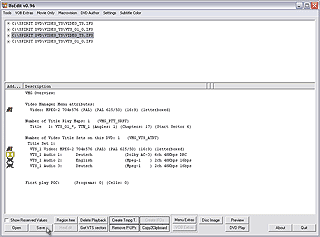
(Auf das Bild klicken für Originalgröße)
Im folgenden Auswahldialog klicken wir auf "Speichern":
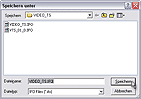
(Auf das Bild klicken für Originalgröße)
Die Frage: "Do you want to save it as .BUP, aswell?" beantworten wir erneut mit einem Klick auf "Ja":

(Auf das Bild klicken für Originalgröße)
Jetzt klicken wir die zweite VTS_01_0.IFO an und klicken danach auf ebenfalls "Save":
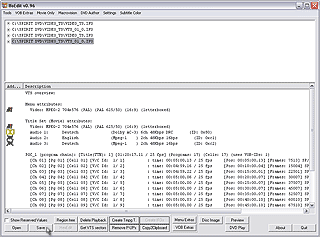
(Auf das Bild klicken für Originalgröße)
Im folgenden Auswahldialog klicken wir wieder auf "Speichern":
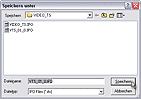
(Auf das Bild klicken für Originalgröße)
Die Frage: "Do you want to save it as .BUP, aswell?" beantworten wir wieder mit einem Klick auf "Ja":

(Auf das Bild klicken für Originalgröße)
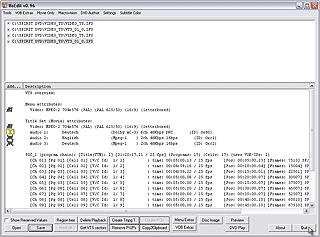
...und anschließend beenden wir IfoEdit mit einem Klick auf den "Quit" Button.
(Auf das Bild klicken für Originalgröße)
 |
 |
Kontakt / Impressum
Michael Gerhard • Am Steinfeld 9 • 50354 Hürth • Deutschland
Haftungshinweis
Trotz sorgfältiger inhaltlicher Kontrolle übernehmen wir keine Haftung für die Inhalte externer Links.
Für den Inhalt der verlinkten Seiten sind ausschließlich deren Betreiber verantwortlich.
Alle Marken die auf dieser Website erscheinen, sind Eigentum des jeweiligen Rechteinhabers.